
Veel mensen in Nederland zoeken naar een betere manier om hun favoriete zenders te streamen. De tivimate iptv player is momenteel de meest populaire keuze voor gebruikers van Android-apparaten. Deze applicatie biedt een zeer overzichtelijke interface die het navigeren door zenderlijsten eenvoudig maakt.
Wanneer u serieus bezig bent met IPTV kijken nederland, is een goede configuratie essentieel. De software transformeert uw kijkervaring door functies zoals een elektronische programmagids en opname-opties aan te bieden. Dit zorgt voor een professionele uitstraling op uw televisie of mediaspeler.
In dit artikel delen wij praktische tips om het maximale uit uw abonnement te halen.
Wij leggen uit hoe u de instellingen optimaliseert voor een stabiele verbinding.
Zo tilt u uw dagelijkse televisie-ervaring naar een hoger niveau met slechts enkele simpele aanpassingen.
Belangrijkste punten
- De app biedt een intuïtieve interface voor Android-gebruikers.
- Verbeter uw kijkervaring met handige functies zoals de programmagids.
- Leer hoe u de instellingen optimaliseert voor een stabiele stream.
- Ontdek tips om het maximale uit uw huidige abonnement te halen.
- Geschikt voor diverse Android-apparaten en mediaspelers.
Wat is de Tivimate IPTV Player en waarom is het zo populair?
Veel gebruikers vragen zich af waarom één specifieke applicatie de markt voor Android-mediaspelers domineert. De tivimate iptv player heeft zich in korte tijd ontwikkeld tot de meest gewaardeerde keuze voor liefhebbers van digitale televisie. Deze applicatie biedt een ongekende stabiliteit die veel andere spelers missen.
De evolutie van IPTV-spelers
In de beginjaren waren IPTV-spelers vaak rudimentair en onstabiel. Gebruikers moesten genoegen nemen met trage interfaces en beperkte functionaliteiten die de kijkervaring niet ten goede kwamen. De technologische vooruitgang heeft echter gezorgd voor een enorme sprong in kwaliteit en gebruiksgemak.
Tegenwoordig verwachten kijkers een naadloze integratie van hun zenderlijsten en een intuïtieve gids. De markt is verschoven van eenvoudige videospelers naar uitgebreide mediacentra die bijna alle moderne streamingformaten ondersteunen. Deze ontwikkeling heeft de weg vrijgemaakt voor geavanceerde software die de kijker centraal stelt.
Waarom Tivimate de standaard is voor Android-gebruikers
De reden dat experts deze software vaak bestempelen als de beste iptv app android, ligt in de constante stroom van updates. De ontwikkelaars luisteren actief naar feedback, waardoor de applicatie altijd aansluit bij de nieuwste standaarden van Android TV. Dit zorgt voor een superieure prestatie op diverse apparaten.
Naast de technische stabiliteit biedt de tivimate iptv player een interface die voor veel mensen als de gouden standaard wordt gezien. Het is zonder twijfel de beste iptv app android voor wie waarde hecht aan een professionele en overzichtelijke kijkervaring. Gebruikers genieten hierdoor van een betrouwbare oplossing die dagelijks wordt geoptimaliseerd.
De voordelen van Tivimate voor Nederlandse kijkers
Wanneer u kiest voor Tivimate, opent u de deur naar een wereld van lokale content met ongekende mogelijkheden. Voor iedereen die serieus bezig is met iptv kijken nederland, biedt deze applicatie een stabiele en intuïtieve omgeving die de traditionele televisie-ervaring naar een hoger niveau tilt.
Ondersteuning voor Nederlandse zenderlijsten
Een van de grootste pluspunten is de naadloze integratie van diverse zenderlijsten. Gebruikers kunnen eenvoudig hun favoriete Nederlandse aanbieders koppelen, waardoor alle bekende zenders direct beschikbaar zijn in een overzichtelijke structuur.
De software is geoptimaliseerd om zware lijsten snel te laden zonder haperingen. Dit zorgt ervoor dat u altijd soepel schakelt tussen uw favoriete programma’s, of het nu gaat om live sport of het laatste nieuws.
“Tivimate transformeert de manier waarop we naar digitale televisie kijken door complexe techniek te verbergen achter een prachtige interface.”
Gebruiksvriendelijkheid en de vertrouwde tv-gids ervaring
Het correct instellen van een iptv gids nederlandse zenders is cruciaal voor een overzichtelijke kijkervaring. Tivimate blinkt uit in het presenteren van deze informatie, waardoor u nooit meer hoeft te zoeken naar wat er op televisie is.
De interface voelt zeer vertrouwd aan, vergelijkbaar met de luxe decoders die u wellicht kent van traditionele kabelaars. U profiteert van de volgende voordelen:
- Real-time updates van de programmagegevens voor alle Nederlandse zenders.
- Een overzichtelijke tijdlijn die direct inzicht geeft in het huidige aanbod.
- Mogelijkheid om favorietenlijsten aan te maken voor snelle toegang.
Door de combinatie van een strak design en krachtige functies, blijft Tivimate de favoriete keuze voor wie waarde hecht aan een kwalitatieve iptv gids nederlandse zenders. Het is de perfecte balans tussen moderne technologie en het vertrouwde gemak van vroeger.
Installatie van de Tivimate IPTV Player op Android TV en Fire TV
Of je nu een Nvidia Shield of een Firestick gebruikt, de installatie van de tivimate iptv player is in een paar stappen geregeld. Een correcte installatie vormt de basis voor een stabiele en vloeiende kijkervaring op je televisie.
Stappenplan voor Android TV en Nvidia Shield
Voor apparaten die draaien op het officiële Android TV-besturingssysteem is het proces zeer eenvoudig. Je kunt de applicatie direct downloaden via de ingebouwde winkel.
- Open de Google Play Store op je Nvidia Shield of Android TV-box.
- Gebruik de zoekfunctie en typ de naam van de app in.
- Selecteer de officiële app en klik op de knop Installeren.
- Wacht tot de download is voltooid en open de applicatie vanuit je startscherm.
Installatie via de Downloader app op Amazon Fire TV
Het proces voor het tivimate installeren firestick vereist een kleine omweg, omdat de app niet standaard in de Amazon Appstore staat. De meest efficiënte methode verloopt via de ‘Downloader’ applicatie.
- Activeer eerst de optie ‘Apps van onbekende bronnen’ in de instellingen van je Fire TV.
- Installeer de Downloader app vanuit de officiële Amazon Appstore.
- Voer in de Downloader app de juiste URL in om het installatiebestand (APK) op te halen.
- Bevestig de installatie en verwijder daarna het installatiebestand om ruimte te besparen.
Belangrijke instellingen na de eerste opstart
Zodra je de tivimate iptv player voor de eerste keer opent, is het verstandig om direct enkele basisinstellingen te controleren. Dit zorgt ervoor dat de software optimaal samenwerkt met je hardware.
Controleer altijd of de app toestemming heeft voor opslag en netwerktoegang. Daarnaast is het aan te raden om de automatische updates in te schakelen, zodat je altijd over de nieuwste functies beschikt. Door deze stappen voor het tivimate installeren firestick of Android TV zorgvuldig te doorlopen, leg je een solide basis voor je verdere configuratie.
Het toevoegen van IPTV-afspeellijsten en EPG-bronnen
Het koppelen van een M3U-bestand is de fundamentele stap voor een werkende IPTV-omgeving. Zodra u de applicatie heeft geïnstalleerd, vormt deze koppeling de basis voor al uw favoriete content. Een correcte configuratie zorgt ervoor dat de interface direct gevuld wordt met uw beschikbare zenders.
M3U-afspeellijsten koppelen
Om te beginnen met het m3u afspeellijst toevoegen, navigeert u naar de instellingen in het hoofdmenu. Kies voor de optie ‘Afspeellijsten’ en selecteer ‘Afspeellijst toevoegen’. Hier voert u de URL in die u van uw provider heeft ontvangen.
Het is cruciaal om de URL nauwkeurig over te nemen om verbindingsfouten te vermijden. Zodra de link is verwerkt, zal de applicatie automatisch de zenderlijst ophalen en categoriseren. Dit proces duurt meestal slechts enkele seconden.
Het belang van een correcte EPG-URL
Naast de zenderlijst is het epg instellen tivimate essentieel voor een complete ervaring. De EPG, of elektronische programmagids, zorgt ervoor dat u precies ziet welk programma op welk moment wordt uitgezonden. Zonder deze data mist u de vertrouwde tv-ervaring die u van traditionele televisie gewend bent.
Een goede EPG-bron biedt actuele informatie over de programmering. Dit is vooral belangrijk voor de iptv gids nederlandse zenders, zodat u altijd op de hoogte bent van het laatste nieuws of uw favoriete series. Controleer altijd of de EPG-URL actief is en overeenkomt met uw afspeellijst.
Problemen met het laden van de tv-gids voorkomen
Soms kan het voorkomen dat de programmagegevens niet direct zichtbaar zijn. Dit is vaak te wijten aan een verouderde URL of een tijdelijke serverstoring bij de bron. Zorg er daarom voor dat u altijd een betrouwbare en actuele link gebruikt voor uw iptv gids nederlandse zenders.
Mocht de gids alsnog niet laden, dan kunt u in de instellingen handmatig de EPG-data verversen. Het epg instellen tivimate proces kan ook worden geoptimaliseerd door de ‘tijdverschuiving’ aan te passen als de tijden in de gids niet overeenkomen met de werkelijkheid. Door deze stappen te volgen, blijft uw kijkervaring altijd vloeiend en overzichtelijk.
De interface naar eigen wens aanpassen
Ontdek hoe u de volledige controle over uw televisieomgeving neemt door de interface naar uw hand te zetten. Een persoonlijke inrichting zorgt ervoor dat u sneller vindt wat u zoekt en dat uw kijkervaring optimaal verloopt. Door de tivimate interface aanpassen, creëert u een omgeving die perfect aansluit bij uw dagelijkse gewoontes.
Het aanpassen van het hoofdmenu
Het hoofdmenu vormt de kern van uw navigatie. U kunt eenvoudig bepalen welke onderdelen zichtbaar zijn en welke u liever verbergt om het overzicht te bewaren. Door onnodige categorieën uit te schakelen, blijft het menu schoon en functioneel voor alle gezinsleden.
Groepen beheren en zenders sorteren
Een georganiseerde zenderlijst is essentieel voor een rustige kijkervaring. Met de ingebouwde tools kunt u efficiënt uw iptv zenderlijst beheren door zenders in logische groepen onder te verdelen. U kunt favorieten bovenaan plaatsen of specifieke categorieën zoals sport of nieuws een eigen plek geven in de lijst.
Visuele thema’s en lettergrootte instellen
Naast de structuur biedt de software uitgebreide opties voor het visuele aspect. U kunt kiezen uit verschillende kleurenthema’s die prettig zijn voor de ogen, vooral tijdens het kijken in de avonduren. Daarnaast is het mogelijk om de lettergrootte aan te passen, wat de leesbaarheid op grotere schermen aanzienlijk verbetert.
Door deze instellingen zorgvuldig te configureren, maakt u de applicatie echt eigen. Het resultaat is een gepersonaliseerde interface die niet alleen mooi oogt, maar ook uw navigatie door het enorme aanbod aan content versnelt.
Geavanceerde functies voor een betere kijkervaring
Met de juiste configuratie verandert uw televisie in een professioneel mediacentrum. De applicatie biedt een breed scala aan tivimate premium functies die speciaal zijn ontworpen voor gebruikers die meer verwachten van hun digitale televisie-ervaring. Deze opties zorgen voor een naadloze overgang tussen verschillende zenders en bronnen.
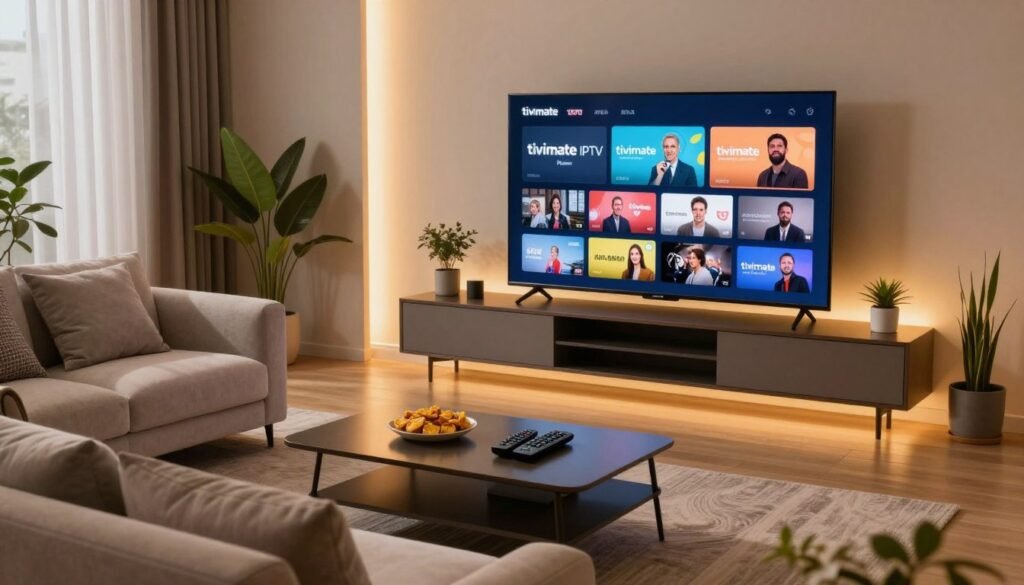
Multiview gebruiken voor sportwedstrijden
Voor sportfans is de tivimate multiview functie een absolute gamechanger. Hiermee kunt u meerdere sportwedstrijden tegelijkertijd op één scherm volgen, zodat u nooit meer een cruciaal moment mist tijdens een drukke speelronde.
“De mogelijkheid om vier streams tegelijk te bekijken maakt het kijken naar sportevenementen tot een meeslepende ervaring die voorheen alleen in sportbars mogelijk was.”
U activeert deze modus eenvoudig via het snelmenu tijdens het kijken. Het is ideaal voor het vergelijken van verschillende wedstrijden of het in de gaten houden van live scores in diverse competities.
Picture-in-Picture modus activeren
Naast de multiview-optie biedt de software een handige Picture-in-Picture (PiP) modus. Hiermee kunt u een stream in een klein venster in de hoek van uw scherm blijven bekijken terwijl u door de zenderlijsten bladert of instellingen aanpast.
- Activeer PiP via de instellingen van uw Android TV.
- Zorg dat de app toestemming heeft om over andere apps heen te tekenen.
- Gebruik de afstandsbediening om snel tussen het hoofdvenster en het kleine venster te schakelen.
Audio- en ondertitelingsinstellingen beheren
Internationale content vereist vaak flexibele instellingen voor taal en tekst. U kunt per zender eenvoudig de gewenste audiotrack selecteren of ondertiteling in- en uitschakelen via het audio-menu.
Deze tivimate premium functies zorgen ervoor dat u altijd geniet van de beste kwaliteit, ongeacht de bron van de stream. Door deze instellingen naar eigen inzicht aan te passen, creëert u een gepersonaliseerde kijkervaring die perfect aansluit bij uw persoonlijke voorkeuren.
Opnemen en pauzeren van live televisie
Met de juiste instellingen verandert u uw mediaspeler in een volwaardige videorecorder. Het proces van iptv opnemen live tv is een krachtige functie die Tivimate zeer veelzijdig maakt voor dagelijks gebruik. Door deze optie te benutten, heeft u altijd volledige controle over uw eigen kijkschema.
Opslaglocaties configureren voor opnames
Voordat u begint met opnemen, is het essentieel om een geschikte opslaglocatie te kiezen. U kunt kiezen voor interne opslag van uw Android TV-apparaat, maar een externe USB-schijf of een netwerkschijf (NAS) geniet vaak de voorkeur vanwege de grotere capaciteit.
Ga in het instellingenmenu naar de sectie ‘Opnames’ om de opslagmap te selecteren. Zorg ervoor dat de app de juiste lees- en schrijfrechten heeft op het gekozen medium. Een stabiele verbinding met uw opslaglocatie is cruciaal voor een foutloze ervaring bij het gebruik van iptv opnemen live tv.
Geplande opnames instellen via de EPG
Het plannen van opnames is zeer eenvoudig dankzij de geïntegreerde elektronische programmagids (EPG). Wanneer u een interessant programma ziet in de gids, drukt u simpelweg op de selectieknop om het opnamemenu te openen.
U kunt kiezen voor een eenmalige opname of een serie-opname instellen voor dagelijkse programma’s. Hierdoor mist u nooit meer uw favoriete content, zelfs niet als u niet thuis bent. Het beheren van uw opnames via de EPG zorgt voor een gestroomlijnde en zorgeloze kijkervaring.
| Opslagtype | Voordelen | Aanbeveling |
|---|---|---|
| Interne opslag | Snel en eenvoudig | Alleen voor korte clips |
| USB-stick | Goedkoop en mobiel | Geschikt voor incidenteel gebruik |
| Netwerkschijf (NAS) | Grote capaciteit | Ideaal voor intensief gebruik |
Door deze instellingen correct te configureren, haalt u het maximale uit de mogelijkheden van iptv opnemen live tv. Neem de tijd om uw opslag en planning in te richten, zodat uw favoriete televisieprogramma’s altijd veilig worden bewaard.
Ouderlijk toezicht en beveiligingsinstellingen
Het beheren van de toegang tot uw IPTV-content is een slimme manier om de digitale veiligheid van uw gezin te waarborgen. Door gebruik te maken van tivimate ouderlijk toezicht, creëert u een omgeving waarin u zelf bepaalt welke zenders zichtbaar zijn voor andere gebruikers. Dit is vooral handig wanneer u de controle wilt behouden over de content die in de woonkamer of kinderkamer wordt bekeken.
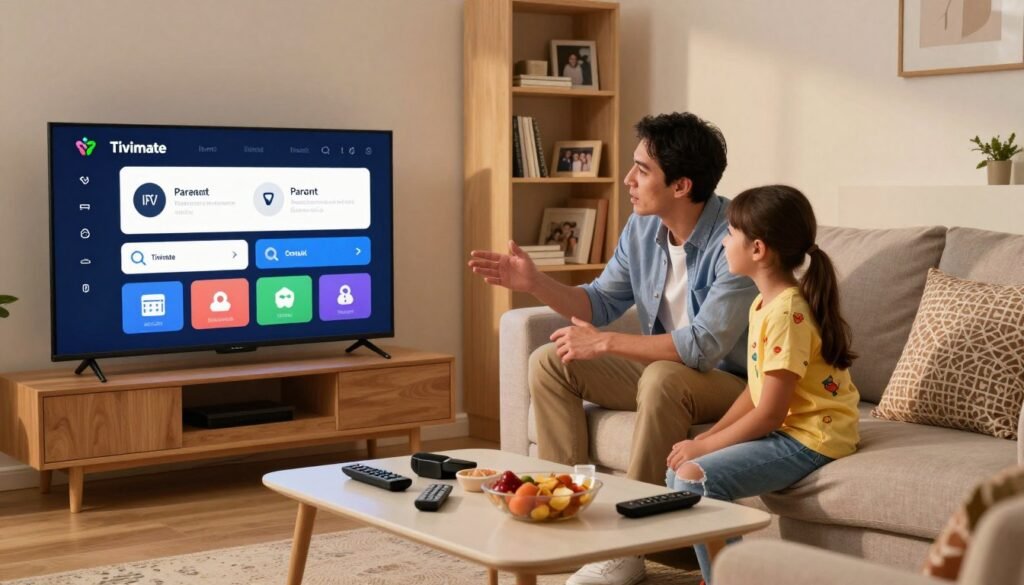
Zenders verbergen met een pincode
Wanneer u specifieke zenders wilt afschermen, is het essentieel om eerst een tivimate pincode instellen procedure te doorlopen. U navigeert hiervoor naar de instellingen van de applicatie onder het kopje ‘Beveiliging’. Hier kunt u een persoonlijke code aanmaken die vereist is voor het bekijken van vergrendelde kanalen.
Zodra de code is geactiveerd, kunt u in de zenderlijst eenvoudig kanalen selecteren die u wilt verbergen. Door lang op een zender te drukken, opent u het menu waar u de optie ‘Verbergen’ of ‘Vergrendelen’ kunt kiezen. Deze zenders zijn daarna alleen toegankelijk na het invoeren van uw beveiligingscode.
Categorieën beveiligen voor kinderen
Naast individuele zenders kunt u ook volledige categorieën beveiligen om de kijkervaring voor jongere gezinsleden veilig te houden. Het tivimate ouderlijk toezicht stelt u in staat om groepen zoals ‘Volwassenen’ of ‘Nieuws’ volledig af te schermen. Dit bespaart u veel tijd, omdat u niet elke zender afzonderlijk hoeft te beveiligen.
Het proces om een tivimate pincode instellen voor categorieën is zeer intuïtief via het groepenbeheer. U selecteert de gewenste categorie en kiest voor de optie ‘Vergrendelen’. Hierdoor blijft de structuur van uw afspeellijst behouden, terwijl de inhoud beschermd blijft tegen ongewenste toegang.
| Beveiligingsfunctie | Doelgroep | Toegankelijkheid |
|---|---|---|
| Individuele zendervergrendeling | Specifieke kanalen | Pincode vereist |
| Categoriebeveiliging | Hele groepen | Pincode vereist |
| Zenders verbergen | Algemeen overzicht | Niet zichtbaar in lijst |
Problemen oplossen bij veelvoorkomende foutmeldingen
Zelfs de meest geavanceerde IPTV-applicaties kunnen soms te maken krijgen met onverwachte technische haperingen. Hoewel de software robuust is, kunnen externe factoren zoals netwerkinstellingen of verouderde gegevens de stabiliteit beïnvloeden. Gelukkig kunt u met een gestructureerde aanpak de meeste hindernissen zelfstandig overwinnen.
“Technologie is een nuttige dienaar, maar een gevaarlijke meester als men niet weet hoe men kleine fouten moet herstellen.”
Wat te doen bij een ‘Check Playlist’ foutmelding
De melding ‘Check Playlist’ verschijnt meestal wanneer de applicatie geen verbinding kan maken met de server van uw provider. Dit kan wijzen op een verlopen abonnement of een onjuiste URL in de instellingen. Controleer eerst of uw internetverbinding actief is op het apparaat.
Als het internet werkt, is het raadzaam om de M3U-link opnieuw in te voeren of te verifiëren of de provider de link heeft gewijzigd. Soms blokkeren internetproviders in Nederland de toegang tot specifieke IPTV-servers, waardoor een VPN noodzakelijk kan zijn om de verbinding te herstellen.
Bufferproblemen en netwerkvertragingen aanpakken
Wanneer u last heeft van haperende beelden, is het essentieel om gericht iptv bufferproblemen oplossen toe te passen. Begin met het testen van uw internetsnelheid via een browser op uw mediaspeler. Een stabiele verbinding van minimaal 25 Mbps is vaak vereist voor vloeiende HD-streams.
Probeer daarnaast uw router opnieuw op te starten om tijdelijke netwerkcongestie te verhelpen. Het gebruik van een bekabelde ethernetverbinding in plaats van wifi biedt vaak de meest stabiele resultaten voor live televisie. Een bedrade verbinding voorkomt namelijk interferentie van andere draadloze apparaten in huis.
Wanneer is het nodig om de cache te legen?
Het regelmatig uitvoeren van een tivimate cache legen actie kan wonderen verrichten voor de algehele prestaties. U moet dit proces overwegen wanneer de interface traag reageert of wanneer de EPG-informatie niet langer correct wordt geladen. Door de tijdelijke bestanden te verwijderen, dwingt u de app om verse data op te halen van de server.
- Ga naar de instellingen van uw Android TV of Fire TV.
- Navigeer naar het menu ‘Apps’ en selecteer Tivimate.
- Kies de optie ‘Cache wissen’ om de opgeslagen tijdelijke gegevens te verwijderen.
Door deze stappen periodiek uit te voeren, blijft de applicatie soepel draaien en voorkomt u dat oude data de kijkervaring negatief beïnvloedt. Mocht het probleem aanhouden, dan kan een volledige herinstallatie van de app soms de laatste oplossing bieden.
Tips voor het optimaliseren van de streamkwaliteit
Technische instellingen bepalen vaak het verschil tussen een haperende stream en haarscherp beeld. Door de juiste configuratie toe te passen, haalt u het maximale uit de beste iptv app android. Het is essentieel om uw systeem af te stemmen op uw specifieke hardware voor een stabiele weergave.
Hardwareversnelling en decoderingsinstellingen
Een van de belangrijkste stappen is het correct instellen van de iptv hardwareversnelling. Deze functie zorgt ervoor dat de processor van uw apparaat wordt ontlast door de videodecodering direct naar de grafische chip te verplaatsen. Wanneer u deze optie inschakelt, merkt u direct dat de interface soepeler reageert en de beeldkwaliteit stabieler blijft.
Daarnaast kunt u experimenteren met de decoderingsmodus in de instellingen. Soms kan het wisselen tussen ‘Software’ en ‘Hardware’ decodering helpen bij het oplossen van audio-synchronisatieproblemen. Het is aan te raden om deze tivimate instellingen optimaliseren stapsgewijs uit te voeren om te zien wat het beste werkt voor uw specifieke Android TV-box.
De invloed van VPN-gebruik op de snelheid
Veel gebruikers maken gebruik van een vpn voor iptv om hun privacy te waarborgen en geografische beperkingen te omzeilen. Hoewel dit essentieel is voor veiligheid, kan een VPN de verbindingssnelheid negatief beïnvloeden door de extra encryptielaag. Kies daarom altijd voor een serverlocatie die fysiek dicht bij uw eigen locatie ligt om de vertraging te minimaliseren.
“Een stabiele netwerkverbinding is de ruggengraat van elke hoogwaardige streamingervaring; zonder de juiste optimalisatie gaat zelfs de beste hardware verloren.”
Netwerkverbinding optimaliseren voor 4K-content
Wilt u genieten van tivimate 4k streamen, dan is een bekabelde internetverbinding via een Ethernet-kabel altijd de beste keuze. Wi-Fi kan onderhevig zijn aan interferentie, wat bij hoge resoluties direct leidt tot buffering. Zorg er daarnaast voor dat uw router prioriteit geeft aan videoverkeer via Quality of Service (QoS) instellingen.
| Instelling | Aanbevolen Waarde | Impact op Kwaliteit |
|---|---|---|
| Hardwareversnelling | Ingeschakeld | Hoog |
| Buffergrootte | Medium | Gemiddeld |
| VPN Protocol | WireGuard | Hoog |
| Netwerktype | Ethernet (Kabel) | Maximaal |
Conclusie
Tivimate IPTV Player transformeert de manier waarop u digitale televisie op Android TV en Amazon Fire TV beleeft. Deze applicatie biedt een krachtige basis voor iedereen die controle wil over zijn eigen zenderlijsten en persoonlijke voorkeuren.
Door de stappen in deze handleiding te volgen, creëert u een stabiele omgeving voor al uw favoriete content. Het configureren van de juiste instellingen zorgt voor een vloeiende weergave zonder onnodige onderbrekingen.
Een goed ingerichte interface maakt het dagelijks gebruik van uw mediaspeler een stuk aangenamer. Neem de tijd om de functies voor opnames en multiview volledig naar uw hand te zetten. Zo haalt u het meeste rendement uit uw hardware en geniet u van een persoonlijke televisie-ervaring.
Blijf experimenteren met de instellingen om de prestaties op uw specifieke netwerk te verfijnen. Een zorgvuldige configuratie is de sleutel tot jarenlang kijkplezier. Deel uw ervaringen met andere gebruikers in online communities om nog meer verborgen functies van deze veelzijdige speler te ontdekken.
FAQ
Wat maakt de Tivimate IPTV Player de beste keuze voor Android-gebruikers in Nederland?
Hoe kan ik Tivimate installeren op een Amazon Fire TV Stick?
Hoe voeg ik een M3U-afspeellijst en een EPG-bron toe aan de speler?
Kan ik live televisie opnemen en pauzeren met Tivimate?
Wat is de Tivimate Multiview functie en hoe gebruik ik deze?
Hoe los ik bufferproblemen en de ‘Check Playlist’ foutmelding op?
Is het mogelijk om ouderlijk toezicht in te stellen voor bepaalde kanalen?
Kan ik de interface van de app volledig naar eigen wens aanpassen?
Last article